Bab A · MT4
Cara menggunakan MetaTrader 4 di PC dan Android: instal, akun demo, lalu order pertama
Edisi 28 September 2026 · Redaksi PelitaTrade
Transaksi valas dan CFD berjalan dengan leverage, sehingga gerak harga yang kecil sanggup menguras seluruh saldo akun, bahkan dalam hitungan menit. Mayoritas pelaku ritel pada produk semacam ini justru menutup tahun dengan rugi. Lembar ini menerangkan cara kerja alat, bukan ajakan membuka posisi, dan tidak ada alat, robot, atau master yang dapat menjamin hasil.
MetaTrader 4 (MT4) merupakan aplikasi trading buatan MetaQuotes yang dirilis pada 2005 dan sampai sekarang dilisensikan kepada banyak pialang. Lembar ini memandu Anda memakainya dari nol: memasang aplikasi, masuk ke akun demo, membuka order, hingga memahami mengapa setoran dan penarikan dana tidak pernah terjadi di dalam aplikasinya.
Isi kotak — siapkan dulu
- K1Komputer Windows atau ponsel Android dengan ruang penyimpanan kosong secukupnya.
- K2Koneksi internet yang stabil; MT4 terus berkomunikasi dengan server pialang.
- K3Akun demo berisi uang virtual. Seluruh latihan di lembar ini memakai akun demo.
- K4Buku catatan untuk menulis nomor login, kata sandi, dan nama server.
- K5Sekitar 45 menit tanpa gangguan untuk mengikuti bagian PC dan Android.

Luruskan dulu: apa yang sebenarnya “didaftarkan”
Kata kunci seperti cara daftar MetaTrader 4 sering membuat orang mengira MT4 punya rekening sendiri. Kenyataannya, arsitektur MT4 terdiri dari dua sisi: server yang dijalankan pialang dan aplikasi terminal yang Anda pasang. Menurut Wikipedia, perangkat lunak ini dilisensikan kepada pialang valas yang lalu memberikannya kepada klien. Jadi, ada dua jenis pendaftaran yang berbeda:
| Jenis akun | Dibuat di mana | Isi saldo | Kegunaan |
|---|---|---|---|
| Demo | Langsung dari aplikasi MT4 (PC atau Android) | Uang virtual | Latihan menekan tombol dan membaca angka |
| Riil | Situs atau kantor pialang, lalu data login dikirim ke Anda | Dana sungguhan yang Anda setor ke pialang | Transaksi dengan risiko nyata |
Frasa cara main MetaTrader 4 juga perlu diluruskan. MT4 bukan permainan; setiap klik di akun riil membuka kontrak dengan uang sungguhan. Di manual ini kami memakai kata “berlatih” untuk akun demo.
Bagian 1 — Cara menggunakan MetaTrader 4 di PC
Unduh pemasang dari sumber yang jelas
Ambil berkas pemasang dari situs resmi MetaTrader 4 atau dari halaman unduhan pialang yang izinnya sudah Anda periksa. Hindari berkas kiriman grup obrolan: versi yang dimodifikasi bisa menyisipkan program pencuri kata sandi. Situs resmi MT4 menyebut versi desktop tersedia untuk Windows, Mac OS, dan Linux.
Pasang, lalu buka akun demo
Setelah terpasang, buka menu File → Open an Account (nama menu bisa berbeda bila antarmuka memakai bahasa Indonesia). Pilih nama server yang berakhiran “Demo”, isi formulir singkat, tentukan saldo virtual, lalu selesaikan. Jendela terakhir menampilkan login, password, dan investor password. Salin ketiganya.
Kenali empat jendela utama
Market Watch berisi daftar simbol dan harga bid/ask. Navigator memuat akun, indikator, dan EA. Jendela grafik berada di tengah. Di bawahnya ada panel Terminal dengan tab Trade (posisi terbuka), Account History (riwayat), dan Journal (catatan koneksi). Jika sebuah jendela hilang, munculkan lagi lewat menu View.
Buka order pertama di akun demo
Tekan F9 atau klik dua kali nama simbol di Market Watch untuk memanggil jendela New Order. Isi Volume (ukuran lot), Stop Loss, dan Take Profit. Pada tipe eksekusi pasar, tombolnya bertuliskan Sell by Market dan Buy by Market. Untuk latihan, pakai volume terkecil yang diizinkan server demo.
Pantau, ubah, lalu tutup
Posisi terbuka tampil di tab Trade beserta kolom Profit yang bergerak mengikuti harga. Klik kanan baris posisi untuk Modify or Delete Order (mengubah SL/TP) atau Close Order. Setelah ditutup, transaksi pindah ke Account History. Biasakan membaca Journal bila order ditolak; pesannya biasanya menjelaskan sebabnya.
Latihan di demo tidak memperlihatkan tekanan psikologis dan kadang eksekusinya lebih mulus daripada akun riil. Anggap demo sebagai simulator tombol, bukan bukti bahwa sebuah cara akan menghasilkan uang.
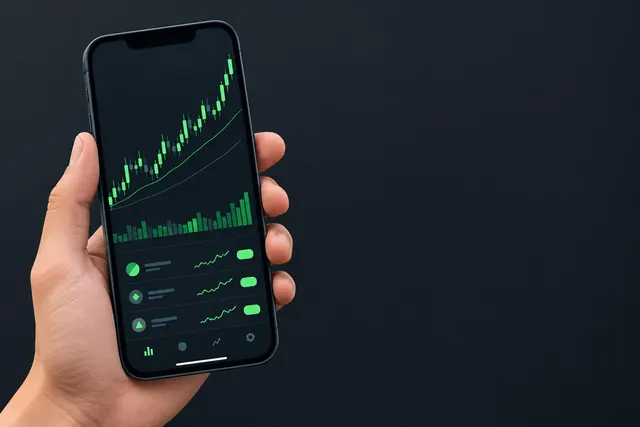
Bagian 2 — Cara menggunakan MetaTrader 4 di Android
Menurut situs resmi MT4, versi seluler memberi grafik interaktif, satu set lengkap jenis order, alat analisis yang paling sering dipakai, riwayat transaksi, chat, dan notifikasi dorong. Alurnya sebagai berikut.
Pasang dari Google Play dan cek penerbitnya
Cari “MetaTrader 4” dan pastikan penerbitnya MetaQuotes. Aplikasi tiruan dengan ikon mirip pernah beredar di berbagai toko aplikasi; salah pilih berarti menyerahkan kata sandi kepada orang tak dikenal.
Masuk atau buat akun demo
Buka menu akun (sering tertulis Manage accounts), ketuk tanda +, lalu ketik nama server. Pilih opsi demo untuk berlatih, atau opsi masuk ke akun yang sudah ada bila pialang sudah mengirim data login.
Baca tab di bagian bawah
Umumnya ada tab Kuotasi, Grafik, Trade, dan Riwayat (label bisa berbeda menurut versi). Kuotasi untuk memilih simbol, Grafik untuk analisis, Trade untuk posisi terbuka dan saldo, Riwayat untuk transaksi yang sudah selesai.
Cara trading di MetaTrader 4 Android: membuka order
Ketuk simbol di tab Kuotasi, pilih menu order baru, atur volume dengan tombol plus-minus, isi Stop Loss dan Take Profit, lalu pilih Sell atau Buy. Konfirmasi muncul sesudahnya; bacalah harga eksekusi yang tertera di sana.
Mengubah atau menutup posisi
Di tab Trade, tekan lama baris posisi untuk memunculkan pilihan tutup atau ubah. Di beberapa versi, garis SL/TP juga bisa digeser langsung di grafik. Setelah posisi ditutup, rinciannya berada di tab Riwayat.
Cara menghitung pips di MT4 Android
Layar ponsel menampilkan harga dengan digit terakhir yang dicetak lebih kecil. Untuk EUR/USD dan pasangan lain yang dikutip lima desimal, digit kecil itu adalah sepersepuluh pip (sering disebut point). Pada pasangan yen yang dikutip tiga desimal, satu pip bernilai 0,01. Rumusnya: pips = (harga tutup − harga buka) ÷ ukuran satu pip; untuk posisi Sell, tanda hasilnya dibalik.
| Posisi | Harga buka | Harga tutup | Hasil pips | Nilai per pip | Hasil |
|---|---|---|---|---|---|
| Buy EUR/USD 0,10 lot | 1,08450 | 1,08730 | +28,0 | US$1 (10.000 unit × 0,0001) | +US$28 |
| Sell USD/JPY 0,05 lot | 147,250 | 147,610 | −36,0 | ¥50 (5.000 unit × 0,01) | −¥1.800 |
Nilai uang per pip bergantung pada ukuran lot dan mata uang kutipan. Satu lot standar berisi 100.000 unit mata uang dasar; maka 0,10 lot sama dengan 10.000 unit. Bila mata uang kutipan pasangan itu bukan dolar AS, hasilnya masih dalam mata uang kutipan dan perlu dikonversi ke mata uang akun Anda.
Cara deposit di MetaTrader 4 dan cara menarik uangnya
Bagian ini paling kerap disalahartikan pemula. MT4 tidak menyimpan uang dan tidak punya tombol setor. Alurnya selalu melewati pialang:
Periksa izin sebelum menyetor
Lewat UU 4/2023 (UU P2SK), sebagian kewenangan Bappebti atas derivatif keuangan berpindah ke OJK. Selama masa peralihan itu, cari nama perusahaan di laman Bappebti serta laman OJK; bila hasilnya membingungkan, tanyakan ke Kontak 157 OJK.
Setor lewat area klien pialang
Masuk ke area klien di situs pialang, pilih akun MT4 tujuan, lalu ikuti instruksi transfer. Tujuan transfer semestinya rekening atas nama perusahaan pialang itu sendiri; rekening perorangan adalah tanda bahaya. Simpan bukti transfer.
Tunggu saldo muncul di terminal
Setelah diproses, saldo di tab Trade (PC) atau di tab Trade ponsel berubah. MT4 hanya menampilkan hasil proses yang terjadi di sistem pialang.
Menarik uang: kebalikan dari setor
Ajukan penarikan dari area klien yang sama. Posisi terbuka memakai margin, jadi dana yang bisa ditarik biasanya lebih kecil dari saldo. Bila pihak mana pun meminta “biaya pencairan” dibayar dulu ke rekening pribadi, hentikan proses.
Belajar MetaTrader 4 dan versi Android dengan rencana tujuh hari
Belajar trading di MetaTrader 4 lebih efektif bila dipecah menjadi latihan kecil yang bisa dicentang. Semua latihan berikut dilakukan di akun demo dengan volume terkecil.
| Hari | Latihan di PC | Latihan di Android |
|---|---|---|
| 1 | Susun Market Watch: tampilkan hanya 4 simbol | Samakan daftar simbol di tab Kuotasi |
| 2 | Buka dan tutup satu order dengan F9 | Buka dan tutup satu order dari tab Kuotasi |
| 3 | Pasang SL/TP lalu ubah lewat Modify | Ubah SL/TP dengan tekan lama posisi |
| 4 | Pasang satu pending order, lalu hapus | Pasang satu pending order, lalu hapus |
| 5 | Hitung pips tiga transaksi dari Account History | Hitung pips yang sama dari tab Riwayat |
| 6 | Baca Journal ketika order ditolak (coba volume tak valid) | Aktifkan notifikasi dan baca isinya |
| 7 | Tulis ringkasan: kesalahan yang paling sering Anda buat | Bandingkan dengan catatan hari ke-1 |
Tanya jawab singkat
- Apakah bisa daftar MetaTrader 4 tanpa pialang?
- Untuk akun demo, bisa: aplikasi MT4 menyediakan server demo yang disediakan pialang-pialang pengguna platform ini. Untuk akun riil, pendaftaran selalu dilakukan di pialang, karena MT4 hanyalah perangkat lunak dari MetaQuotes yang dilisensikan kepada perusahaan pialang.
- Di menu mana cara deposit di MetaTrader 4?
- Tidak ada menu setor dana di dalam MT4. Setoran dan penarikan diproses di area klien milik pialang. Setelah dana diterima, saldo di terminal ikut berubah dengan sendirinya.
- Bagaimana cara menghitung pips di MT4 Android?
- Kurangi harga penutupan dengan harga pembukaan, lalu bagi dengan ukuran satu pip: 0,0001 untuk kebanyakan pasangan, 0,01 untuk pasangan yen. Digit kelima (atau ketiga pada yen) yang tampil lebih kecil di layar adalah sepersepuluh pip.
- Bisakah robot atau EA berjalan di MT4 versi Android?
- Halaman fitur seluler resmi MT4 hanya menyebut grafik, order, alat analisis, chat, dan notifikasi. Pemasangan dan pengujian EA dilakukan di versi desktop. Rinciannya ada di lembar cara membuat EA.
- Berapa lama sebaiknya belajar di akun demo?
- Tidak ada angka baku. Ukurannya adalah kebiasaan: Anda sudah lancar membuka, memodifikasi, lalu menutup order tanpa keliru ketuk, dan sudah paham berapa rupiah yang dipertaruhkan per pip sebelum menekan tombol.
Lembar berikutnya
- Bab B · Copy tradingCopy trading forex: cara kerja, risiko, dan cara menilai klaim “copy trade terbaik”
- Lampiran 5 · Tab InputsMembaca tab Inputs sebuah EA: lot, magic number, SL/TP, dan jebakan satuan point
- Bab C · Robot & EARobot trading adalah program aturan: cara kerja EA forex, kelebihan, dan kelemahannya
- Lampiran 3 · Keamanan berkasKeamanan berkas EA dan indikator pihak ketiga: memeriksa sebelum menempel ke grafik